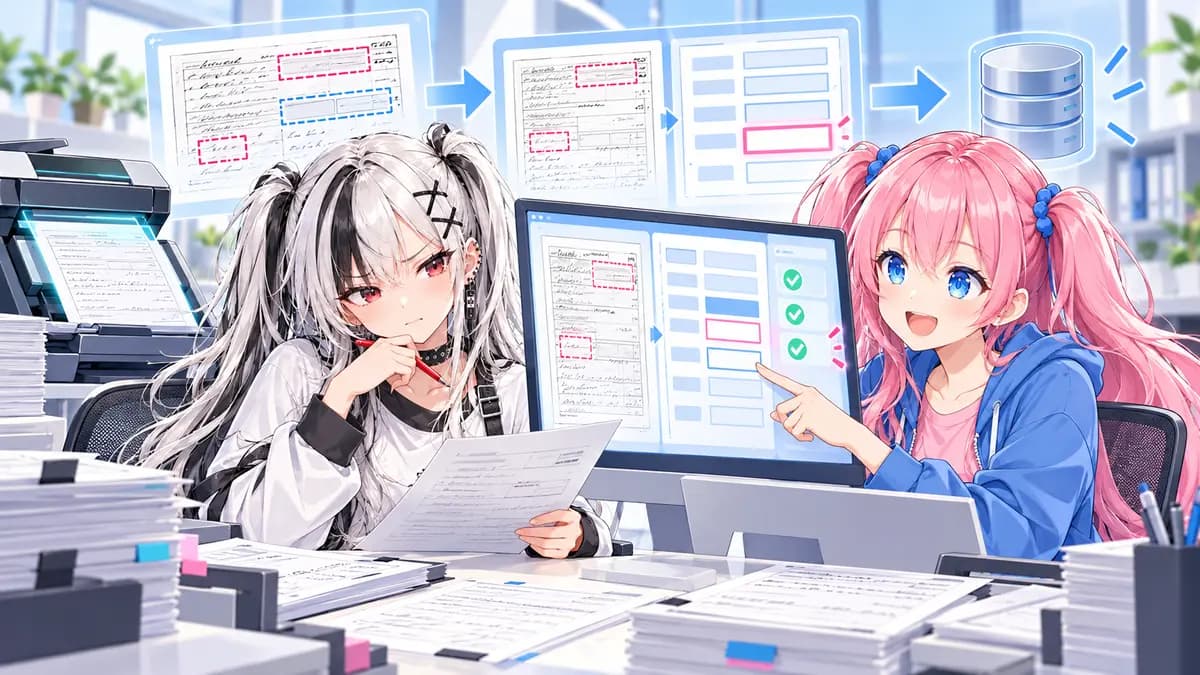
Excel台帳のシステム化|移行前に決める項目と発注準備

戸惑井源三「わしは戸惑井源三や。今日はExcelの台帳を新しいシステムにする話らしいけど、最初に聞いてもええか。今の表を、そのまま画面にしてもろたら済むんやないか?」
トーン「トーンです。そのまま写せば、困りごとまで引っ越す可能性がある。まず決めたいのは、表の色より、誰が何を登録して、どこまで変更できるか。今日はそこを一緒に点検しよう」
この記事では、Excel台帳のシステム化を検討する中小企業・個人事業主に向け、移行前の整理、発注資料、費用を左右する条件、切り替え時の確認方法を解説します。源三は使う人の不安を、トーンは見落としやすい条件を担当します。
あなたのケースはいくら?3分で概算できます
無料で見積もりExcelを残すかシステム化するか
源三「慣れた表を捨てる思うと、ちょっと寂しいなあ。入力するんがわし一人でも、変えたほうがええんやろか?」
トーン「そこは決めつけない。少人数で問題なく使えていて、確認や修正も追えるなら、今すぐ変える理由はないよ。困っている作業を先に挙げよう」
移行を検討するきっかけには、次のようなものがあります。
- 複数人の更新内容を後からまとめ直している
- 同じ顧客や案件が違う表記で登録される
- 誰が変更したか分からず、元に戻す判断に困る
- 担当者ごとに閲覧・編集できる情報を分けたい
- 受付や請求など別の業務へ同じ情報を転記している
単に行数が増えたことだけでなく、確認・転記・権限管理の負担がどこまで増えているかを見ます。ファイル整理や入力ルールの統一で解消できるなら、それも選択肢です。
表を画面へ移す前に決める四つのこと
1. 一行が何を表しているか
顧客台帳なら一行は顧客、案件台帳なら一行は案件、と明確にします。一人の顧客に複数案件がある場合、顧客情報と案件情報を分け、識別用の番号でつなぐ設計が候補になります。
源三「同じ会社でも、担当者名が違う行があるんや。同じ顧客としてまとめてもええんやろか?」
トーン「そこは確認が必要。同じ会社の別窓口か、別拠点かで扱いが変わる。似た名前だけで自動的に統合しないこと。重複候補を出して、人が確認する工程を見積もりに入れたいね」
行を一意に識別する番号と、検索に使う名前は役割が違います。名前の変更が起きても過去の記録をたどれるよう、何を識別の基準にするか決めます。
2. 各列の意味と入力ルール
「日付」と書かれた列でも、受付日、受注日、完了日では意味が違います。金額も税込・税抜、予定・確定を区別しなければ、集計を誤る原因になります。
| 整理項目 | 確認する内容 | 台帳での例 |
|---|---|---|
| 項目の意味 | 何を記録する列か | 受付日と完了日を分ける |
| 必須か任意か | 未入力を許す条件 | 完了時だけ完了日を必須にする |
| 入力形式 | 日付・数値・選択肢など | 状態を決まった候補から選ぶ |
| 重複の扱い | 同じ値を許すか | 案件番号は重複させない |
| 計算方法 | 手入力か自動計算か | 数量と単価から金額を算出 |
| 保存期間 | どこまで移すか | 現行案件と過去資料を分ける |
トーン「セルの色で『要注意』を表しているなら、その意味も項目として説明してね。色は人には伝わっても、開発者が業務ルールを推測してよい根拠にはならない」
源三「赤くした理由が、わしの頭の中だけやったら困るんやな。『期限超過』なんか『要確認』なんか、言葉にしておこう」
3. 誰がどの状態で変更できるか
登録、確認、承認、確定後の訂正など、操作ごとに担当を整理します。単に管理者と一般利用者を分けるだけでなく、他部署の記録を閲覧できるか、確定済み金額を変更できるかも確認します。
源三「押し間違えて削除したら、どう戻したらええんや? 新しい画面になると、そこが一番心配なんや」
トーン「大事な質問。削除前の確認、取り消し、履歴からの復旧をどこまで用意するか決めよう。バックアップがあることと、利用者がすぐ戻せることは同じではないからね」
誰がいつ変更したかを残す範囲、復旧を依頼する窓口、戻せる期間は、導入前に確認する項目です。
4. 他の業務へ何を渡すか
請求、会計、発送、顧客への連絡など、台帳の外へ渡す情報を洗い出します。CSVを書き出せれば足りるのか、自動連携が必要かで実装範囲が変わります。
トーン「自動連携なら、失敗したときの再実行や、同じデータを二重に送らない対策も必要。『つながります』だけで見積もりを比べないようにしよう」
源三「送れたと思って、実は届いてへんかったら困るなあ。成功したかを見る場所も、操作説明に入れてほしいで」
発注前に用意したい資料
完成した要件定義書を自力で作る必要はありません。ただ、相談の材料があるほど、見積もりの前提をそろえやすくなります。
- 個人情報や機密情報を除いたサンプル台帳
- 各項目の意味と入力例
- 登録から完了までの作業手順
- 利用人数、担当部署、閲覧・編集の範囲
- 現在困っている場面と発生頻度
- 残したい帳票と他システムへ渡すデータ
- 移したい過去データの範囲と例外
源三「本物の顧客名を入れて渡したほうが、分かりやすい気もするんやけど?」
トーン「最初の相談なら、架空の値に置き換えたサンプルで説明できることが多い。実データが必要になった段階で、共有方法と取扱範囲を確認する。手軽な添付で丸ごと送るのは避けよう」
列だけでなく、結合セル、数式、マクロ、別ファイルへの参照も伝えます。画面に見える値だけでは、その値が作られる手順までは分かりません。
費用を左右するのは画面の数だけではない
Excel台帳のシステム化は、登録画面を一つ作るだけで終わる場合もあれば、整理や連携に大きな手間がかかる場合もあります。一律の金額より、まず見積もりの範囲を確認してください。
| 費用項目 | 増減に影響する条件 |
|---|---|
| 業務整理 | 項目の意味や例外が明文化されているか |
| データ移行 | 重複、表記ゆれ、欠損、数式の扱い |
| 画面と検索 | 入力方法、一覧、絞り込み、スマートフォン対応 |
| 権限と履歴 | 部署別の制限、承認、訂正履歴 |
| 帳票と連携 | 独自レイアウト、外部サービス、エラー処理 |
| 運用 | バックアップ、問い合わせ、更新、利用人数 |
源三「なるほど。表を渡しただけやと、片付けの量が分からへんのやな」
トーン「そう。特に移行作業が見積もりに含まれるかは確認したい。安い高いを比べる前に、データ整理を誰がするのか、初期費用と継続費用を分けて見よう」
既製サービスやノーコードで対応できるなら、設定で済む範囲を確認します。独自の承認や複雑な連携が必要なら、個別開発を比較対象にします。特定の製品を選ぶ前に、必須条件と後回しにできる条件を分けることが大切です。
移行は試して照合してから切り替える
サンプルには困るデータも含める
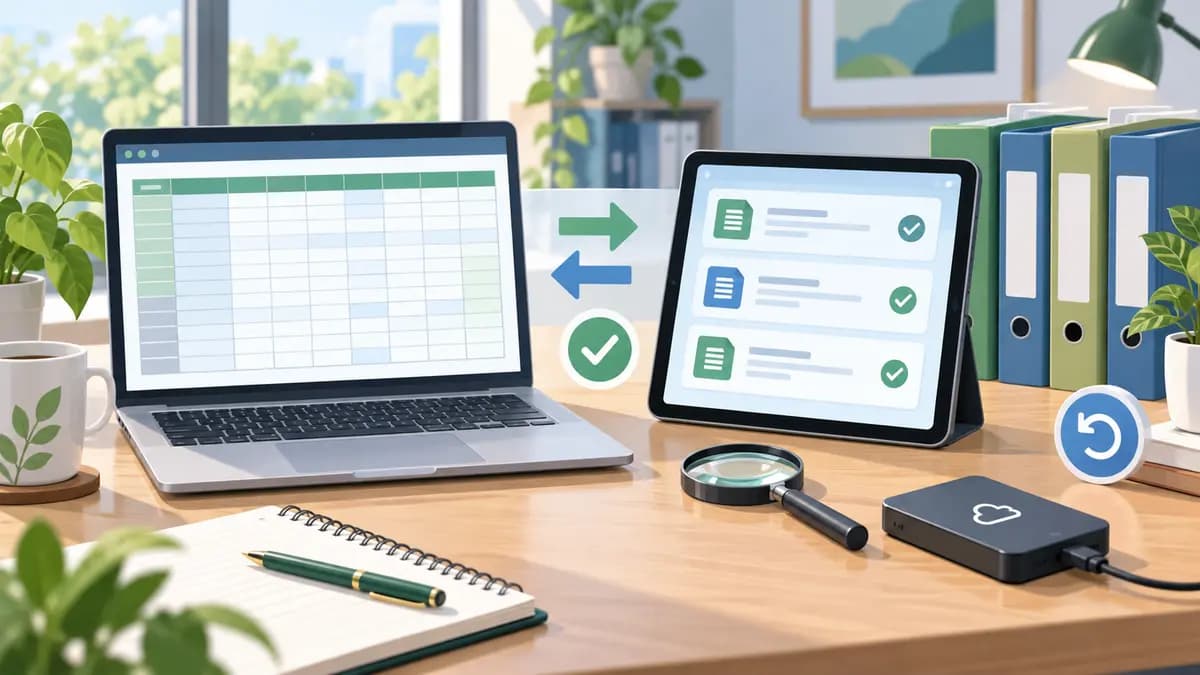
きれいな数行だけでなく、長い名前、未入力、複数明細、過去の訂正などを含めます。日付や番号の形式も確認し、元データと移行後の件数・重要な金額・関連付けを照合します。
トーン「エラーが出ないだけでは合格にしない。必要なデータが必要な形で残っているかが基準だよ」
操作確認は実際に使う人が行う
登録、検索、訂正、出力を普段の仕事に沿って試します。説明を受けた直後だけでなく、利用者が自分でたどれる手順書も用意します。
源三「わしは『戻る』と『保存』の場所を確かめたい。文字が読めるか、入力途中で画面を閉じたらどうなるか。横文字の機能一覧より、そういうことを試させてほしいんや」
トーン「その確認は初心者だけのものじゃない。忙しい日に誤操作しても立て直せるかは、誰にとっても必要だね」
並行運用には終わり方を決める
旧台帳と新システムを併用するなら、正式な記録先、照合する担当者、切り替えの判定条件を決めます。旧台帳の更新を止める日時と、移行に問題があったときの戻し方も整理します。二重入力を無期限に続けると、どちらが正しいか分からなくなります。
まとめ|慣れた仕事を説明できる形にする
源三「最初にするんは、Excelを捨てることやなかったんやな。一行の意味、入力する人、直し方を説明できるようにする。これなら、わしにも始められそうや」
トーン「その通り。見積もりでは移行・権限・復旧・継続費用まで確認する。新しい画面になっただけで成功とは言えない。普段の作業が無理なく回るかで判断しよう」
まず一つの台帳を選び、項目の意味と困りごとを整理してみてください。ドリーミでは、既存の表をもとに、運用改善で対応できる範囲、既製サービスで試せる範囲、個別開発が必要な範囲を整理します。
Excel台帳のシステム化を検討中の方は、ドリーミの見積もりフォームからご相談ください。 サンプルや作業手順があれば、必要な構成を具体的に検討しやすくなります。
バーチャライター

80歳くらいの機械音痴なおじいちゃん。スマホやAIに毎回戸惑いながらも、分からないことを分からないままにせず、一つずつ試して覚えていく。趣味はパチンコの「海物語」と競馬。初心者や高齢者の目線から、使いにくい点と本当に役立つ機能を率直に伝える。

3人組ヴァーチャルプログレッシブアイドルユニット「ΣIDOLZ.exe」のメンバー。AIツールやデジタル施策を鋭く検証し、セキュリティ、権利、炎上、費用対効果など、見落とされやすいリスクを分かりやすく指摘する。