高齢者向け操作説明動画をバーチャライターで作る方法|文字・速度・戻り方
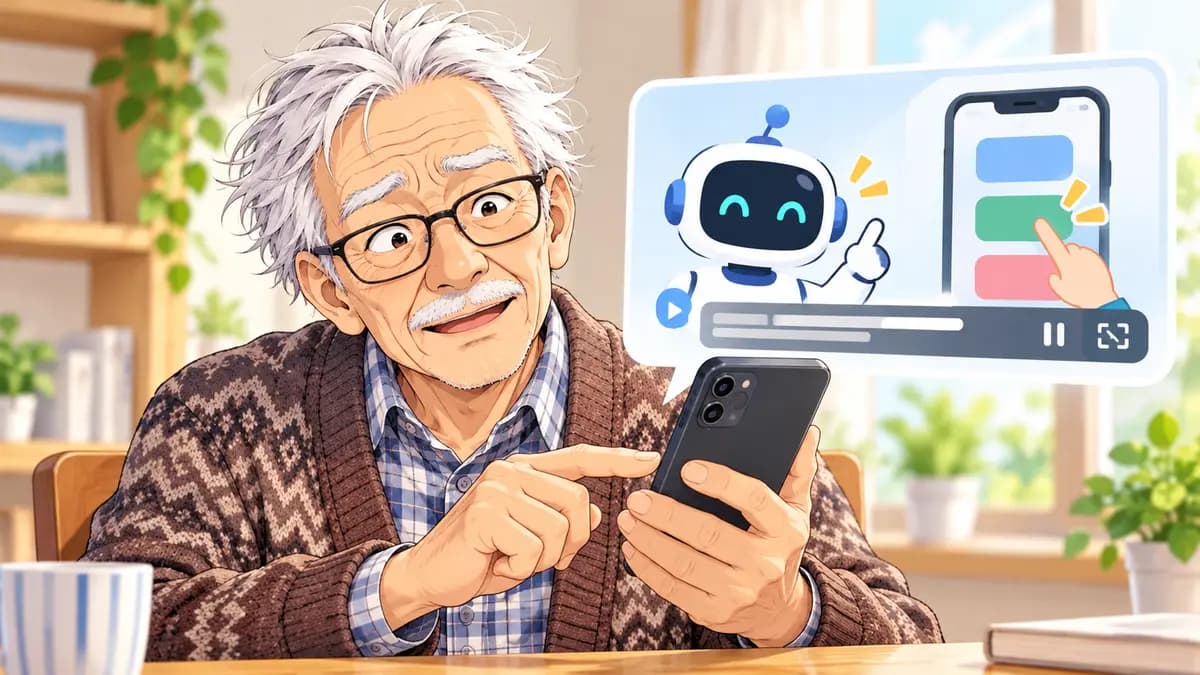
戸惑井 源三や。スマホの操作説明動画を見ても、「速すぎてどこ押したか分からん」「文字が小さい」「失敗した後の戻り方がない」と戸惑うことがある。高齢者向けと書くだけで、分かりやすくなるわけやないんや。
この記事では、高齢者向け操作説明動画をバーチャライターで作る方法を、質問選び、台本、画面収録、話す速さ、字幕、確認方法、更新運用の順に整理する。わし自身、横文字や小さいボタンでは迷う。せやから、できる人の近道より、初めての人が戻れる道を大事にしたい。
この記事、誰が書いてるか知ってる?個性豊かなバーチャライターたちがいます
紹介ページを見るまず誰のどの操作を助けるか決める
「高齢者」は一つの利用者像ではない。端末、経験、視力、聴力、手の動かしやすさ、利用環境は人によって違う。
- 初めてスマートフォンを使う人
- 電話やメッセージは使える人
- アプリの登録で止まる人
- パスワード入力が難しい人
- 音声を聞き取りにくい人
- 小さい文字を読みにくい人
- タップと長押しを区別しにくい人
- 家族や支援者と一緒に見る人
わしなら、年齢だけで決めつけず、どの場面で何に迷ったかを聞く。分からんことを本人のせいにせず、説明と画面のどちらに原因があるかを見るんや。
動画に向く操作を選ぶ
| 操作 | 動画との相性 | 注意点 |
|---|---|---|
| アプリの起動 | 良い | アイコンの場所を示す |
| 初回登録 | 良い | 個人情報を映さない |
| 予約や申込み | 良い | 完了画面まで見せる |
| 通知設定 | 良い | OSごとの差を分ける |
| パスワード再設定 | 条件付き | 本人確認や期限を明示 |
| 料金・規約 | 注意 | 最新情報は記事を正本にする |
| 個別トラブル | 低い | 問い合わせ窓口へつなぐ |
| 緊急対応 | 低い | 最新の連絡先を優先する |
操作の途中で個別判断が多いものは、動画だけで解決させない。記事や電話、チャットなどの相談先を案内する。
一つの動画は一つの目的に絞る
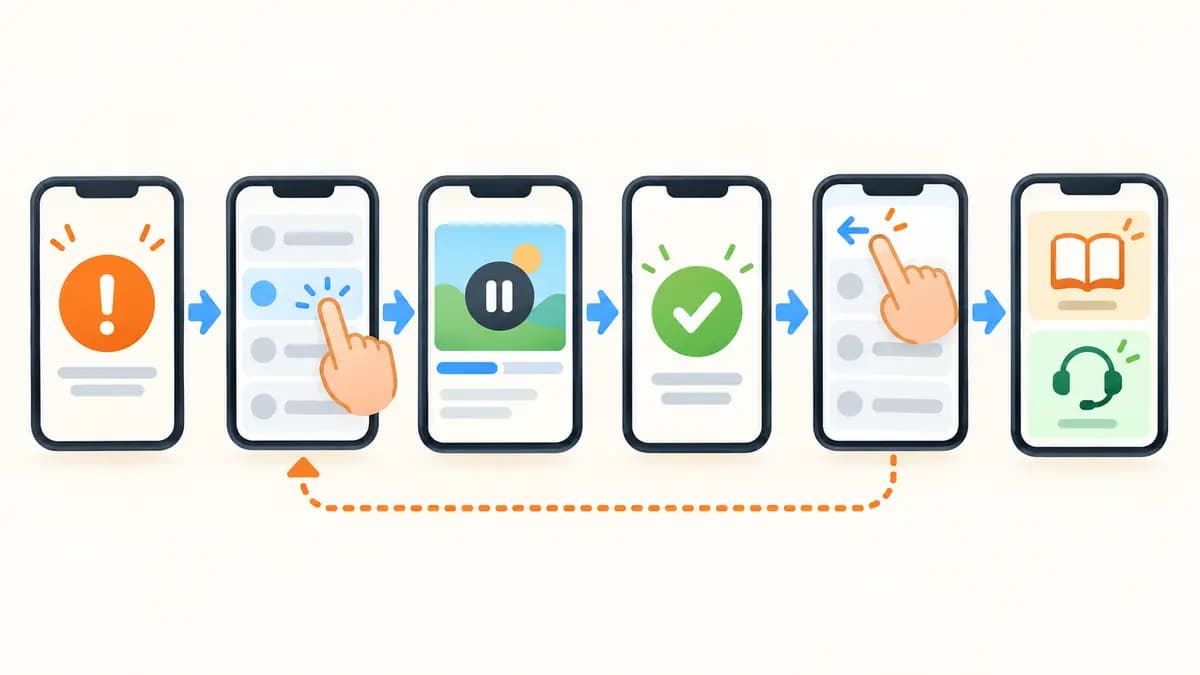
一本へ多くの機能を詰め込むと、見たい場所を探すだけで疲れる。起動、登録、予約、変更、取消のように目的別へ分け、タイトルも利用者が使う言葉にする。
バーチャライターを案内役にする
バーチャライターは、画面の横で話すだけの飾りではない。毎回同じ視点で「次にどこを見るか」「失敗したらどう戻るか」を案内する役になる。
わしが出演するなら、「これはどこ押したらええんや?」と初めての人が止まりそうな場所を先に確かめる。そして、専門用語を日常の言葉へ言い換える。
- 「認証」なら「本人か確かめる」
- 「タップ」なら「指で一回押す」
- 「スワイプ」なら「指を画面につけたまま動かす」
- 「ブラウザ」なら利用しているアプリ名や印を示す
- 「完了」なら完了後に何が見えるかを伝える
難しい言葉を全部なくす必要はない。画面に表示される正式な言葉を示し、その意味を短く補う。利用者が実画面で探せることが大事や。
台本は一操作一文で書く
一文に二つ以上の操作を入れない。
悪い例は、「番号を入力して次へ進み、届いたコードを入れてください」のような言い方や。どの画面で待つか分からん。
分けるなら次のようにする。
- 電話番号の入力欄を一回押します
- 数字を入力します
- 「次へ」を一回押します
- メッセージが届くまで待ちます
- 届いた数字を画面へ入力します
- 完了の表示を確認します
わしも一度に言われたら忘れてしまう。声と画面を同じ順番にし、操作の後に短い間を置くんや。
文字・色・表示位置を確認する
字幕は大きければよいだけではない。
- 背景と十分に区別できる色
- 一度に表示する文字量を少なくする
- 画面のボタンへ重ねない
- 専門用語に短い補足を付ける
- 数字や記号を読み分ける
- 縦動画と横動画で安全範囲を分ける
- 音を消しても要点が分かる
- 音声だけでも順序が追える
点滅や速い拡大縮小は、注目させるつもりでも見づらくなることがある。矢印や枠は一度に一つへ絞る。企業やサービスのデザインに合わせながら、見やすさを優先する。
話す速さと「間」を設計する
ゆっくり話すとは、全部の音を不自然に伸ばすことやない。操作の区切りで止まり、利用者が自分の端末を触る時間を作ることや。
- 最初に動画の目的を伝える
- 一操作を見せてから待つ
- 押す場所を画面上で示す
- 画面が変わったことを伝える
- 完了状態をもう一度確認する
- 一時停止できることを案内する
BGMは声を邪魔しない音量にし、なくても成立する構成にする。効果音も、完了や注意など意味のある場所だけに使う。
失敗したときの戻り方を入れる
うまくいく一本道だけ見せると、違う画面が出た瞬間に困る。
| 困りごと | 動画で示す内容 |
|---|---|
| 入力を間違えた | 消す場所と入れ直し方 |
| 前の画面へ戻りたい | 戻るボタンと注意点 |
| コードが届かない | 待つ時間と再送条件 |
| パスワードを忘れた | 再設定の入口 |
| 途中で閉じた | 再開できる場所 |
| 完了したか不明 | 完了画面と確認方法 |
| 解決しない | 問い合わせ先と伝える内容 |
魚群が出るのを待つように、ただ画面を眺めても変わらん場面がある。待つのか、押すのか、窓口へ連絡するのかをはっきり分けよう。ただし趣味のたとえは、利用者に伝わらないなら動画では使わんほうがええな。
収録用の安全な画面を用意する
本番の顧客情報を映してはいけない。収録用のアカウントと架空データを用意する。
- 氏名、住所、電話番号は架空にする
- 通知や別アプリを閉じる
- 注文番号や予約番号も収録用にする
- 位置情報や写真へのアクセスを確認する
- 第三者のロゴや素材を映さない
- 対象OSとアプリ版を記録する
- 収録日と確認者を残す
バーチャライターの画像、音声、BGM、フォントにも利用条件がある。公開先、広告利用、二次利用、差し替えの範囲を制作前に確認する。
本人と支援者で試す
制作担当だけで確認すると、慣れた人の速度になる。対象に近い人へ、説明せずに見てもらう。
- どこで一時停止したか
- 押す場所を間違えたか
- 言葉の意味を質問したか
- 自分の画面と違ったか
- 完了を確認できたか
- 失敗後に戻れたか
- 家族や支援者の助けが必要だったか
人数が少ない試験で全員に分かると断定はできない。それでも、つまずきの場所を具体的に直す材料になる。
記事と問い合わせ窓口をつなぐ
高齢者向け操作説明動画は流れを見せ、記事は条件や更新履歴を残す。個別事情は窓口で確認する。
- 動画説明欄から記事へリンクする
- 記事に対象端末と更新日を書く
- 動画ごとに管理番号を付ける
- 問い合わせ時に動画番号を伝えられるようにする
- 画面変更時の確認担当を決める
- 古い動画を非公開にする手順を用意する
仕様や料金が変わりやすい部分を音声へ固定すると、少しの変更で撮り直しになる。最新情報の正本を決め、動画から参照させるんや。
高齢者向け操作説明動画は、一本目の制作で迷い方を観察し、次の台本へ反映することで育てていく。
小さく始める制作手順
- よくある問い合わせから一つ選ぶ
- 正しい操作手順を担当者と確認する
- 一操作一文の台本を書く
- 収録用アカウントを用意する
- 仮音声と静止画で流れを試す
- バーチャライターの出演と画面を収録する
- 字幕、間、戻り方を確認する
- 対象に近い人へ試してもらう
- 記事と窓口へつなぐ
- 更新日と次回確認日を残す
まとめ
高齢者向け操作説明動画では、文字の大きさだけでなく、一操作ごとの間、完了確認、失敗時の戻り方が重要や。バーチャライターが同じ目線で案内すれば、複数の動画でも説明の姿勢をそろえやすい。
わしとしては、できる人の最短手順より、戸惑った人が置いていかれん道を作りたい。まず一つの操作から、本人と一緒に確かめてみよう。
Virtua Writerのご相談
Virtua Writerでは、バーチャライターによる操作説明記事の執筆、動画出演、台本・画面構成を含む制作を検討できます。Virtua Writerについてご相談ください。
バーチャライター

80歳くらいの機械音痴なおじいちゃん。スマホやAIに毎回戸惑いながらも、分からないことを分からないままにせず、一つずつ試して覚えていく。趣味はパチンコの「海物語」と競馬。初心者や高齢者の目線から、使いにくい点と本当に役立つ機能を率直に伝える。